 디드
디드
설치 없이 시작하는 미술 수업
첫 수업, 이 순서로 해요
학생은 로그인 없이, 마우스·손가락·펜으로 그려요.
선생님
수업방 열기- 1. 수업방 만들기
빈 종이 또는 도안을 골라요.
- 2. 방 코드 나누기
6자리 코드를 학생에게 알려요.
- 3. 작품 확인하기
학생의 그림이 자동으로 모여요.
학생
그리기 연습- 1. 코드로 입장
방 코드와 별명을 적어요.
- 2. 내 그림 그리기
색과 화구를 골라 그려요.
- 3. 완성 알리기
‘저장됨’이 보이면 오른쪽 위 ‘완성’을 눌러요.
바로 시작하는 수업 8가지
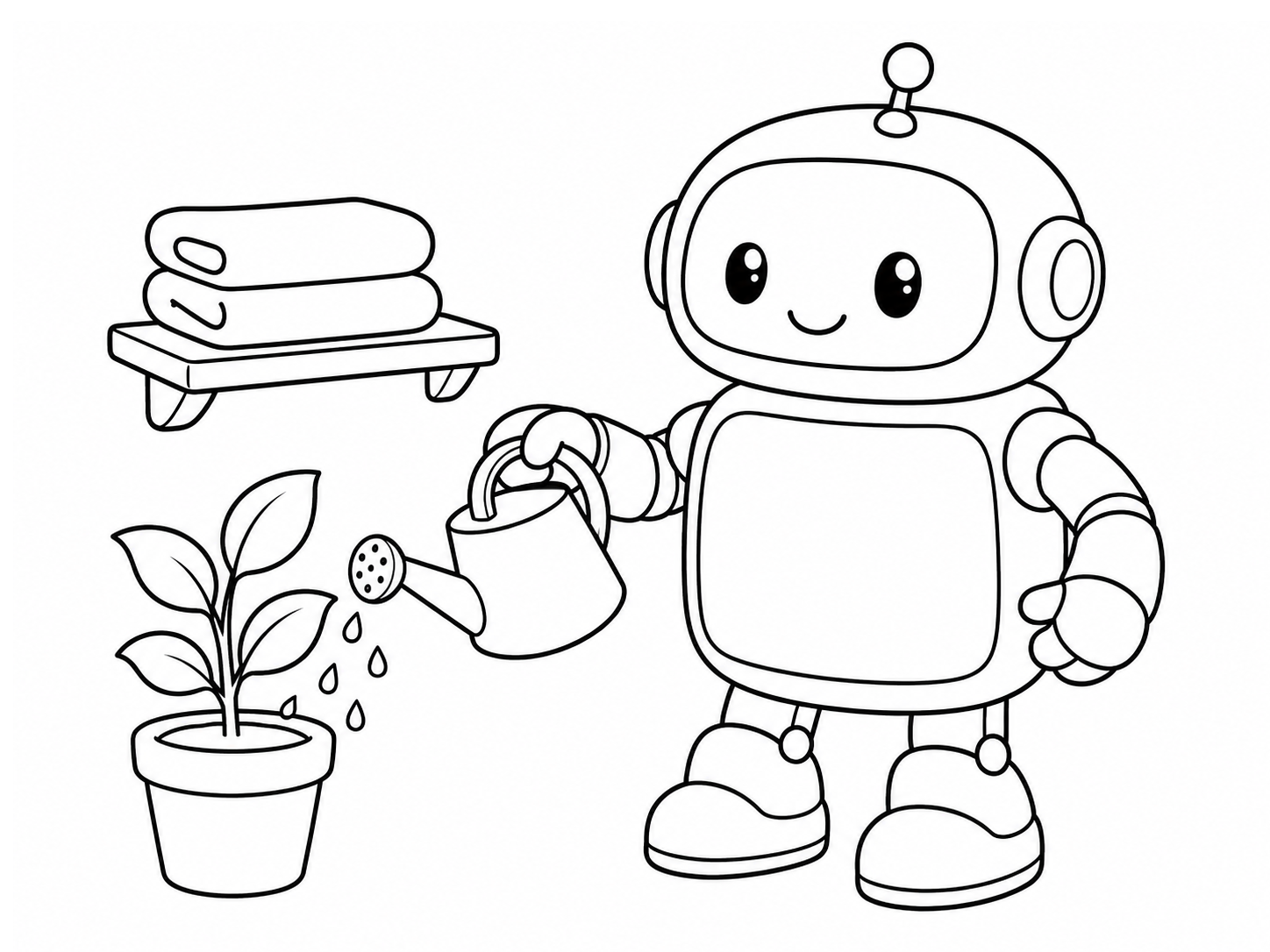
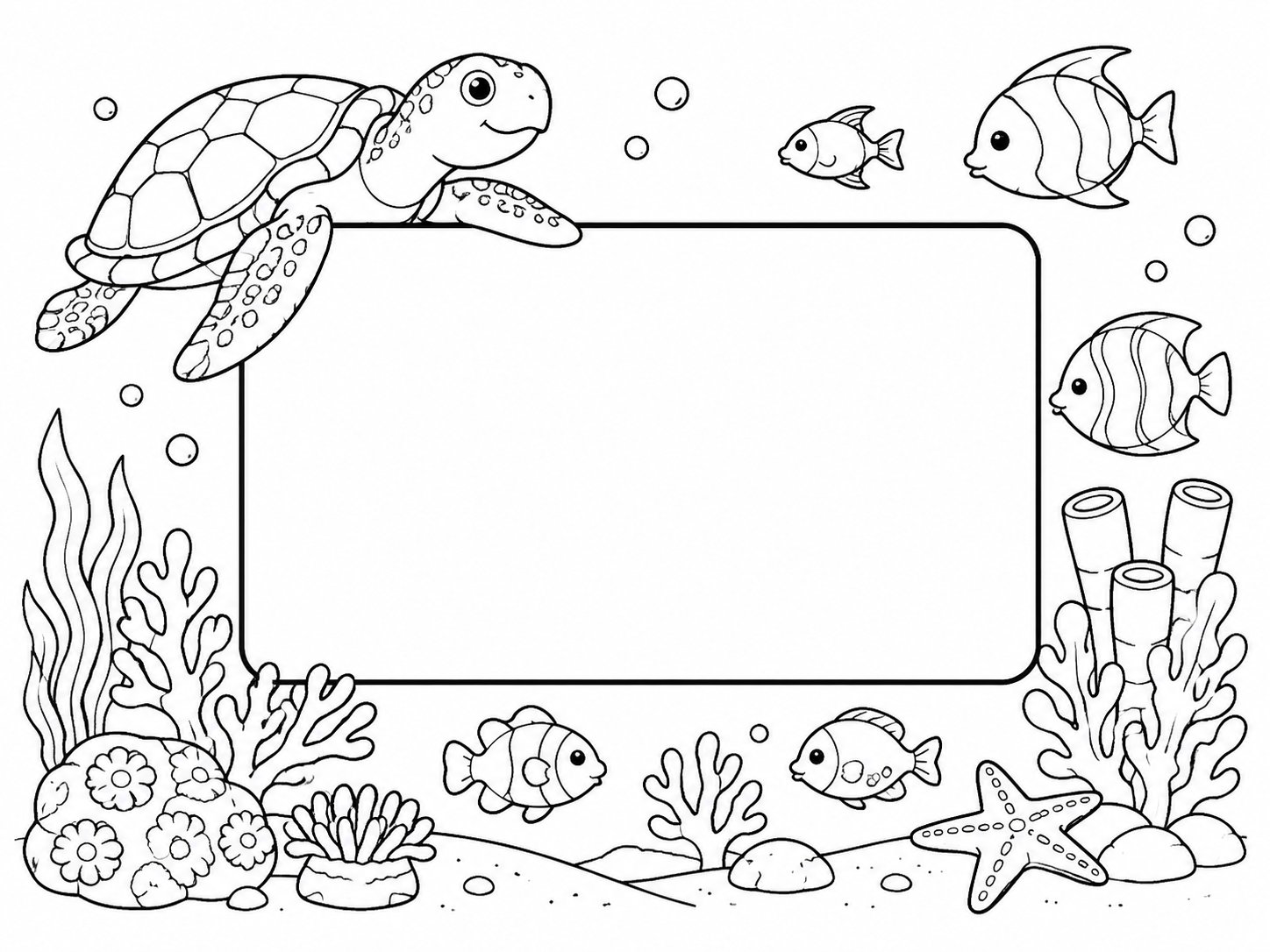
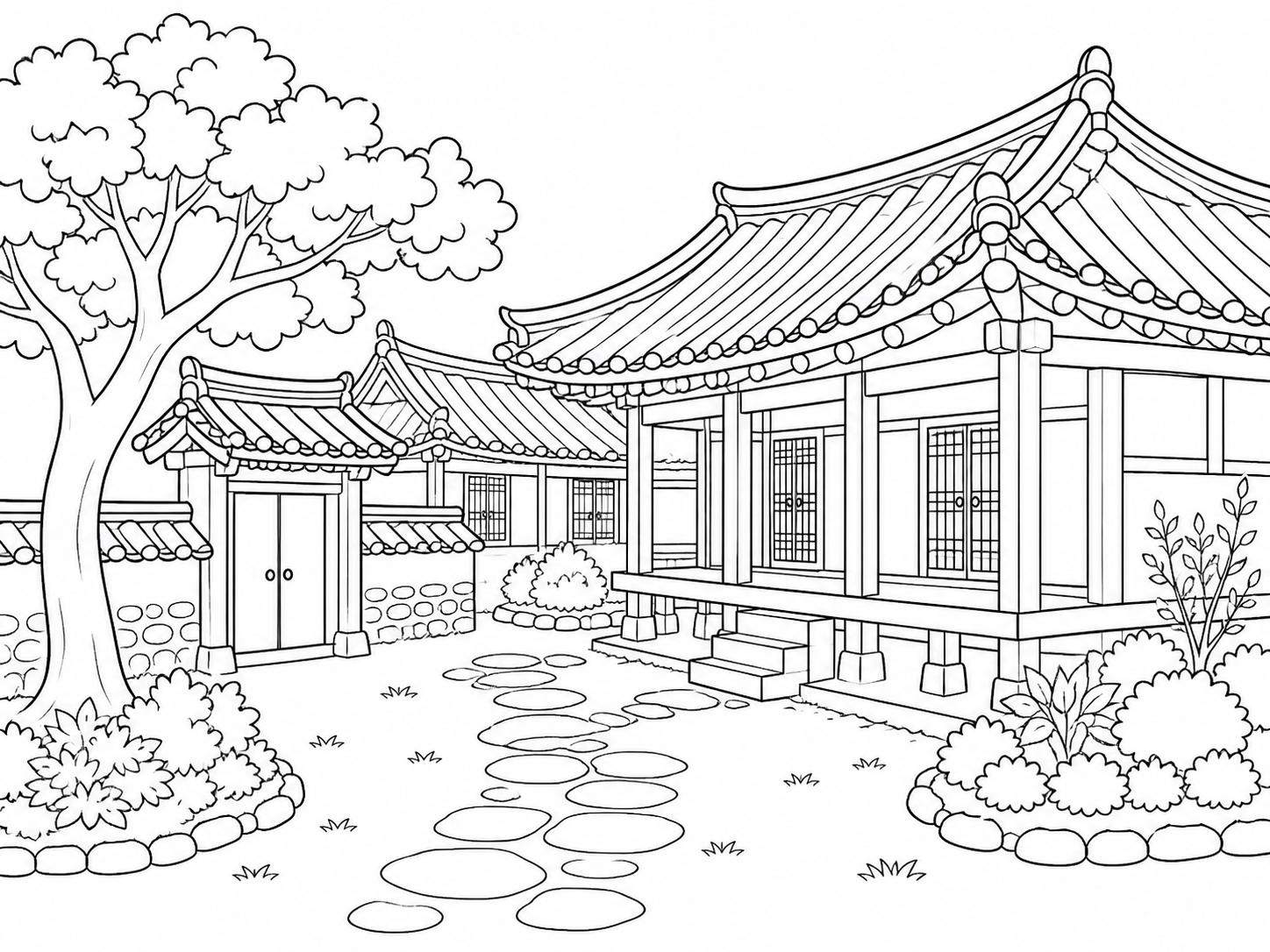
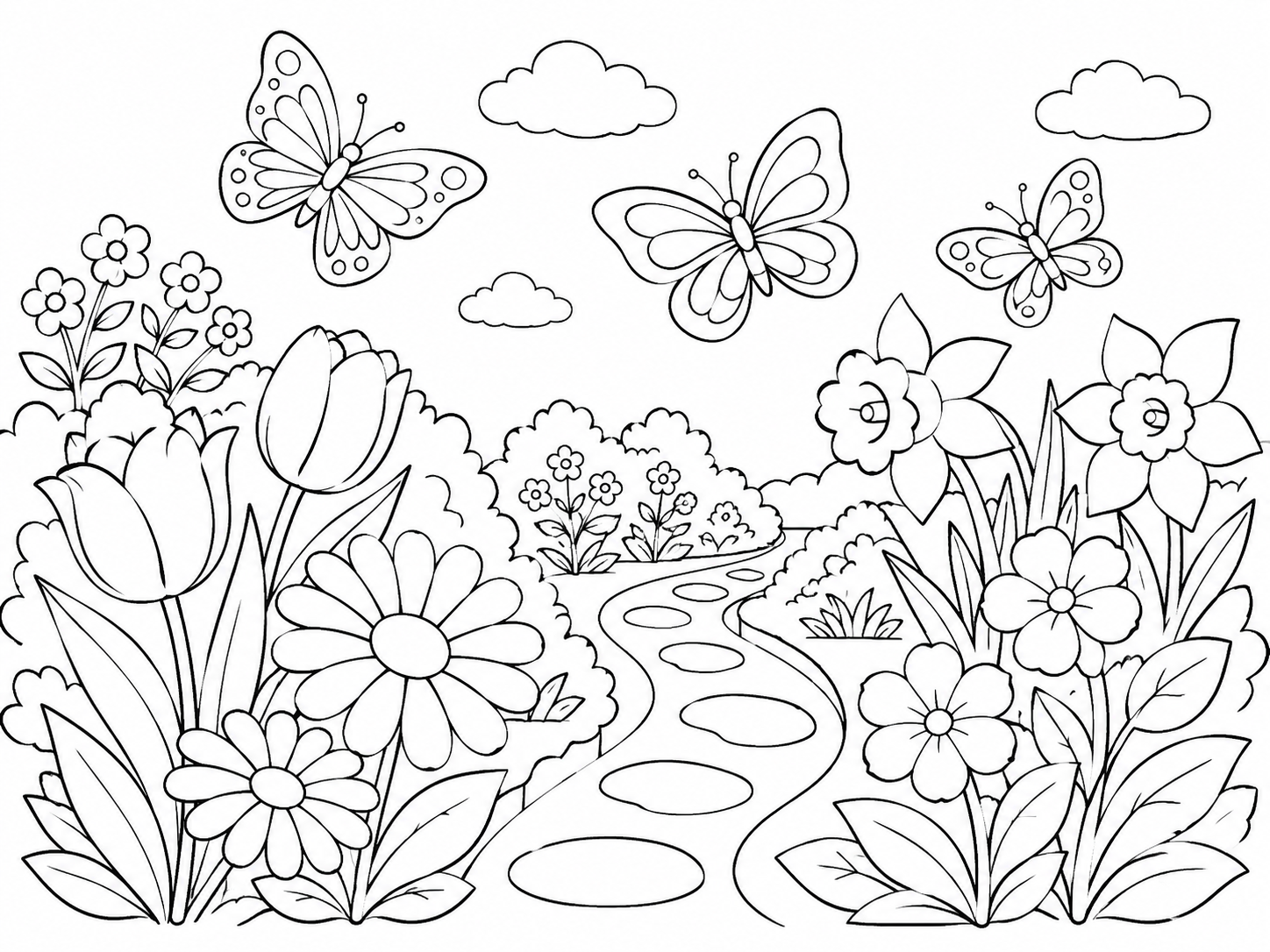
그림을 골라 연습하거나 수업방을 열어요.


수업 중 막혔을 때
채우기를 누르니 종이 전체가 칠해져요
되돌린 다음 사인펜으로 내 그림의 선을 닫고 다시 채워요. 도안과 친구의 그림은 내 그림과 다른 층에 있어 채우기의 경계가 되지 않을 수 있어요. 그럴 때는 굵은 사인펜이나 크레용으로 칠해 보세요.
펜이 없거나 손가락으로 그려지지 않아요
마우스나 손가락으로도 그릴 수 있어요. ‘사인펜’을 고르고 종이 안쪽에 그어 보세요. 종이가 화면 밖으로 나갔다면 ‘도화지 전체 보기’를 눌러요. 수업이 끝났거나 다른 창에서 편집 중이면 선생님께 알려 주세요.
스티커·협동화는 어떻게 인쇄하나요?
그림 화면에서 ‘A4 · 스티커 · 협동화 출력’을 선택해요. 스티커 6개는 같은 작품을 반복하는 방식이에요. 이미 여섯 칸으로 그린 감정 활동지는 ‘작품·도안 한 장’으로 출력하세요. 전지 라벨지에 인쇄한 후 직접 오립니다.
자동 저장과 완성 버튼은 무엇이 다른가요?
그림은 그리는 동안 자동 수합됩니다. 완성 버튼은 선생님께 작업 완료를 알리는 표시예요. 연결이 끊기면 파일로 백업하고 저장 상태가 회복될 때까지 창을 유지해요.
교사 Google 로그인은 꼭 해야 하나요?
임시 수업은 로그인 없이 시작할 수 있고 7일간 보관돼요. Google 로그인이 연결된 교사는 수업과 즐겨찾기를 계정에 보관할 수 있어요. 기기를 함께 쓴다면 수업 뒤 작품을 내려받고 계정 정보를 정리해 주세요.
내가 가진 도안도 쓸 수 있나요?
수업방 만들기의 ‘내 도안 올리기’로 PNG·JPG·WEBP 파일을 등록해 학생들에게 나눠 줄 수 있어요. 자유 그리기의 ‘내 사진으로 그리기’는 이 기기에서 새 작품을 시작합니다. 그림 옆에만 띄워 보고 싶다면 ‘참고 그림’을 사용해요.